Domain iceshop.de kaufen?
Wir ziehen mit dem Projekt
iceshop.de um.
Sind Sie am Kauf der Domain
iceshop.de interessiert?
domain@kv-gmbh.de · 0541-91531010
Domain iceshop.de kaufen?
Wie funktioniert Google Lens?
Google Lens ist eine visuelle Suchmaschine, die mithilfe von künstlicher Intelligenz und maschinellem Lernen arbeitet. Sie kann Objekte, Texte und andere visuelle Informationen erkennen und analysieren. Um Google Lens zu verwenden, öffnet man die Kamera-App auf einem kompatiblen Gerät und richtet sie auf das Objekt, das man identifizieren möchte. Google Lens analysiert dann das Bild und liefert relevante Informationen, wie z.B. ähnliche Produkte, Textübersetzungen oder Informationen zu Sehenswürdigkeiten. Man kann auch Screenshots oder bereits aufgenommene Bilder hochladen, um sie mit Google Lens zu analysieren. **
Was ist Google Lens?
Google Lens ist eine Funktion von Google, die es ermöglicht, Informationen über Objekte in der physischen Welt zu erhalten, indem man einfach die Kamera des Smartphones darauf richtet. Mit Google Lens kann man beispielsweise Texte in Bildern erkennen und übersetzen, Informationen zu Sehenswürdigkeiten erhalten oder Produkte identifizieren und kaufen. Es ist eine Art visuelle Suchmaschine, die das Internet mit der realen Welt verbindet. **

Ähnliche Suchbegriffe für Lens quality
Top-Angebote
Produkte zum Begriff Lens quality:
-
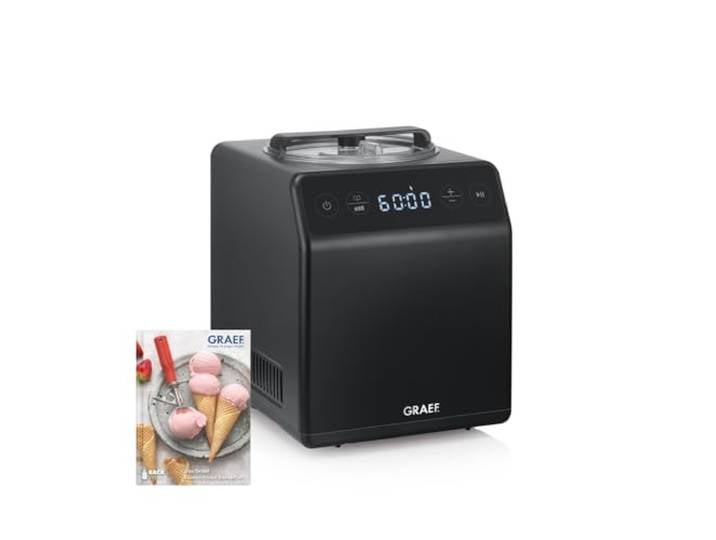
GRAEF Eismaschine IM706 eisenglimmergrau, Eis und Joghurtmaschine, automatische Kühlfunktion, Rührfunktion, 2 Liter Eiscreme, akustischer Signalton<p>Die <strong>GRAEF Eismaschine IM706</strong> in elegantem <strong>eisenglimmergrau</strong> ist die perfekte Lösung für alle, die sich köstliche Eis- und Joghurtkreationen im Handumdrehen wünschen. Mit einer automatischen Kühl- und Rührfunktion zaubert diese <strong>Eis- und Joghurtmaschine</strong> bis zu 2 Liter cremiges Eis, das die ganze Familie begeistert. Die Zubereitung erfolgt einfach und schnell, wobei du die Zeit über einen praktischen Timer bis zu 90 Minuten variabel einstellen kannst.</p><p>Ein besonderes Highlight ist die <strong>Nachfüllfunktion</strong>, die es dir ermöglicht, während des Rührens weitere Zutaten wie Schokosplitter, Nüsse oder getrocknete Früchte hinzuzufügen. So kannst du deine Eiskreationen individuell verfeinern. Mit der <strong>Cream Control</strong>-Funktion hast du die Möglichkeit, die Eiskonsistenz in drei Stufen (soft, mittel, fest) anzupassen. Die Zubereitungszeit beginnt bei 0:00 und stoppt automatisch, sobald die gewünschte Konsistenz erreicht ist.</p><p>Die Bedienung der Eismaschine erfolgt über ein benutzerfreundliches <strong>Touchdisplay</strong>, das dir ermöglicht, bequem zwischen den verschiedenen Funktionen und Zubereitungszeiten zu wechseln. Eine Statusanzeige informiert dich über die aktuelle Konsistenz des Eises und die verbleibende Zeit. Im Lieferumfang ist zudem ein <strong>Rezeptheft</strong> enthalten, das dir zahlreiche Ideen für köstliche Eis- und Joghurtkreationen bietet.</p>397,00 €*Versand: 0,00 €Sichere Weiterleitung zum Anbieter
-
Narula, Ken: Iris & LensIris & Lens , 50 Leica lenses to collect and photograph , Luftversorgung > Auto-Tuning & -Styling , Erscheinungsjahr: 20240411, Beilage: Schuber, Autoren: Narula, Ken, Seitenzahl/Blattzahl: 120, Abbildungen: Tritone and four-color process, Themenüberschrift: PHOTOGRAPHY / Individual Photographers / Artists'Books, Keyword: Beschreibung; Erläuterung; Kamera; Leica; Linsen, Fachschema: Farbfotografie~Fotografie~Photo~Photographie~Fotograf - Fotografin~Fotografie / Dokumentarfotografie, Geschichte, Fachkategorie: Fotojournalismus, Warengruppe: HC/Fotografie, UNSPSC: 49019900, Warenverzeichnis für die Außenhandelsstatistik: 49019900, Länge: 231, Breite: 216, Höhe: 34, Gewicht: 1024, Produktform: Leinen, Genre: Geisteswissenschaften/Kunst/Musik,48,00 €*Versand: 0,00 €Sichere Weiterleitung zum Anbieter
-
Sinaopus Slush-Eismaschine 8-in-1, Selbstreinigung, ohne Eiswürfel, Eismaschine für Zuhause, 1,8 l, 200 W, Slush Maker für Eiscreme, Frappés, Milchshake, KaltgetränkeSinaopus Slush-Eismaschine 8-in-1, Selbstreinigung, ohne Eiswürfel, Eismaschine für Zuhause, 1,8 l, 200 W, Slush Maker für Eiscreme, Frappés, Milchshake, Kaltgetränke. Top-Feature Top-Features: 10 Konsistenzstufen, 7 Getränkemodi, 1,8L Nutzvolumen, Kompressorkühlung ohne Eiswürfel, Rinse-Modus, Handhabung & Komfort Details Füße: Anti-Rutsch-FuBe, Eigenschaften Motor: 360° Rührsystem, Abnehmbare Teile: Tropfschale Getränkebehälter, Art Bedienung: Touch-Bedienung, Farbe & Material Farbe: schwarz, Material Gehäuse: Kunststoff, Maße & Gewicht Gewicht: 9,9 kg, Technische Daten Fassungsvermögen Eisbehälter: 1,8 l, Art Kühlung: aktive Kühlung (Kompressor), Art Stromversorgung: Netzbetrieb, Leistung: 200 W, WEEE-Reg.-Nr. DE: 99490238, Programme & Funktionen Anzahl Automatikprogramme: 7, Zubereitungsfunktionen: Kühlen, Rühren, Zubereitungsmöglichkeiten: Kalte Getränke, Gefrorener Saft, Slush, Milchshake, Frappé, Softeis, Alkoholischer Slush, Zubereitungszeit Eis: 15-60 min, Ausstattung Ausstattung: 1,8L Behälter, Digitalanzeige, Touch-Bedienfeld, 10 Konsistenzstufen, 7 Getränkemodi, Rinse-Modus, Eigenschaften Eisbehälter: herausnehmbar, Eigenschaften Deckel: abnehmbar, Reinigung & Pflege Pflegehinweise: Selbstreinigungsfunktion verwenden, teilweisespülmaschinengeeignet, Produktdetails Modellbezeichnung: BSJ01, Hinweise Sprachen Bedienungs-/Aufbauanleitung: Deutsch (DE), Warnhinweise: Keine Eiswürfel, festen oder gefrorenen Früchte bzw. heißen Zutaten einfüllen, Farbe:schwarz schwarz Material:Farbe schwarz199,00 €*Versand: 19,90 €Sichere Weiterleitung zum Anbieter


-
Wie deaktiviere ich Google Lens?
Um Google Lens zu deaktivieren, öffne die Google App auf deinem Smartphone und tippe auf das Menüsymbol in der unteren rechten Ecke. Gehe dann zu "Einstellungen" und wähle "Google Lens" aus. Dort kannst du die Funktion deaktivieren, indem du den Schalter neben "Google Lens aktivieren" ausschaltest. **
-
Wie benutze ich Google Lens?
Um Google Lens zu verwenden, öffnen Sie die Google-App auf Ihrem Smartphone und tippen Sie auf das Google Lens-Symbol in der Suchleiste. Richten Sie dann die Kamera auf das Objekt, das Sie identifizieren oder nach Informationen suchen möchten. Google Lens wird das Objekt analysieren und Ihnen relevante Informationen dazu anzeigen. Sie können auch Screenshots oder Fotos aus Ihrer Galerie hochladen, um ähnliche Informationen zu erhalten. Google Lens kann auch Texte in Bildern erkennen und übersetzen sowie QR-Codes scannen. **
-
Wie bekomme ich Google Lens?
Um Google Lens zu nutzen, benötigst du entweder die Google Fotos App oder die Google Lens App, die du kostenlos im App Store oder Google Play Store herunterladen kannst. Wenn du ein Android-Gerät hast, ist Google Lens möglicherweise bereits in die Google Fotos App integriert. Wenn nicht, kannst du die Google Lens App separat herunterladen. Für iOS-Geräte ist Google Lens ebenfalls in der Google Fotos App verfügbar. Sobald du die App installiert hast, kannst du Google Lens verwenden, indem du in der App auf das Kamerasymbol tippst und das Objekt oder den Text scannst, den du erkennen möchtest. **
-
Was sind Lens auf Snapchat?
Was sind Lens auf Snapchat? Lens sind spezielle Filter, die es den Nutzern ermöglichen, ihre Fotos und Videos mit verschiedenen Effekten zu versehen. Diese Effekte reichen von Gesichtsverzerrungen über Farbfilter bis hin zu Animationen. Lens können sowohl statisch als auch interaktiv sein und werden von Snapchat regelmäßig aktualisiert und erweitert. Nutzer können Lens sowohl für Selfies als auch für Aufnahmen mit der Rückkamera verwenden, um ihren Inhalten eine kreative und unterhaltsame Note zu verleihen. Insgesamt sind Lens eine beliebte Funktion auf Snapchat, die es den Nutzern ermöglicht, ihre Inhalte auf spielerische Weise zu personalisieren. **

Wie nutze ich Google Lens?
Um Google Lens zu nutzen, öffne die Google-App auf deinem Smartphone und tippe auf das Google Lens-Symbol in der Suchleiste. Alternativ kannst du auch die Kamera-App öffnen und auf das Google Lens-Symbol tippen. Richte dann die Kamera auf das Objekt, das du erkennen möchtest, und tippe auf den Bildschirm, um den Scanvorgang zu starten. Google Lens wird das Objekt identifizieren und dir relevante Informationen dazu anzeigen. Du kannst auch Texte übersetzen, QR-Codes scannen oder Informationen zu Sehenswürdigkeiten erhalten. **
Wie deaktiviere ich Google Lens?
Um Google Lens zu deaktivieren, öffne die Google-App auf deinem Smartphone. Tippe auf dein Profilbild oder die Einstellungen und wähle dann "Google Lens" aus. Dort kannst du die Funktion deaktivieren. Alternativ kannst du auch in den Einstellungen deines Geräts nach "Google Lens" suchen und die Funktion dort deaktivieren. Wenn du Google Lens auf einem bestimmten Gerät deaktivieren möchtest, kannst du dies auch in den Einstellungen der Kamera-App tun. **
Top-Angebote
Produkte zum Begriff Lens quality:
-
Cilio Eismaschine Eiswürfel in TotenkopfformEiswürfelform erzeugt Eiswürfel in Totenkopf-Form und besteht aus hochwertigem Silikon. CILIO CRANIO Totenkopf-Eiswürfel sorgen für eine markante Optik in Getränken - mit einer langlebigen Silikonform, die detailreiche Totenkopf-Formen erzeugt. Eiswürfelform in Totenkopf-Form Aus hochwertigem Silikon Ideal, um Cocktails, Softdrinks und Alltagsgetränken eine besondere Note zu verleihen.17,72 €*Versand: 2,99 €Sichere Weiterleitung zum Anbieter
-
EISCREME LADY - EIS SELBER MACHEN: Die besten und kreativsten Eis Rezepte mit oder ohne Eismaschine, Laktosefrei - SONDERAUSGABE, Taschenbuch vonEiscreme Lady - Eis Selber Machen: Die Besten Und Kreativsten Eis Rezepte Mit Oder Ohne Eismaschine, Laktosefrei - Sonderausgabe, Taschenbuch Von James Thomas Batler, Epubli, 978-3-7598-0433-4, Seitenanzahl: 10811,99 €*Versand: 0,00 €Sichere Weiterleitung zum Anbieter
-
GRAEF Eismaschine IM706 eisenglimmergrau, Eis und Joghurtmaschine, automatische Kühlfunktion, Rührfunktion, 2 Liter Eiscreme, akustischer Signalton<p>Die <strong>GRAEF Eismaschine IM706</strong> in elegantem <strong>eisenglimmergrau</strong> ist die perfekte Lösung für alle, die sich köstliche Eis- und Joghurtkreationen im Handumdrehen wünschen. Mit einer automatischen Kühl- und Rührfunktion zaubert diese <strong>Eis- und Joghurtmaschine</strong> bis zu 2 Liter cremiges Eis, das die ganze Familie begeistert. Die Zubereitung erfolgt einfach und schnell, wobei du die Zeit über einen praktischen Timer bis zu 90 Minuten variabel einstellen kannst.</p><p>Ein besonderes Highlight ist die <strong>Nachfüllfunktion</strong>, die es dir ermöglicht, während des Rührens weitere Zutaten wie Schokosplitter, Nüsse oder getrocknete Früchte hinzuzufügen. So kannst du deine Eiskreationen individuell verfeinern. Mit der <strong>Cream Control</strong>-Funktion hast du die Möglichkeit, die Eiskonsistenz in drei Stufen (soft, mittel, fest) anzupassen. Die Zubereitungszeit beginnt bei 0:00 und stoppt automatisch, sobald die gewünschte Konsistenz erreicht ist.</p><p>Die Bedienung der Eismaschine erfolgt über ein benutzerfreundliches <strong>Touchdisplay</strong>, das dir ermöglicht, bequem zwischen den verschiedenen Funktionen und Zubereitungszeiten zu wechseln. Eine Statusanzeige informiert dich über die aktuelle Konsistenz des Eises und die verbleibende Zeit. Im Lieferumfang ist zudem ein <strong>Rezeptheft</strong> enthalten, das dir zahlreiche Ideen für köstliche Eis- und Joghurtkreationen bietet.</p>397,00 €*Versand: 0,00 €Sichere Weiterleitung zum Anbieter
-
Narula, Ken: Iris & LensIris & Lens , 50 Leica lenses to collect and photograph , Luftversorgung > Auto-Tuning & -Styling , Erscheinungsjahr: 20240411, Beilage: Schuber, Autoren: Narula, Ken, Seitenzahl/Blattzahl: 120, Abbildungen: Tritone and four-color process, Themenüberschrift: PHOTOGRAPHY / Individual Photographers / Artists'Books, Keyword: Beschreibung; Erläuterung; Kamera; Leica; Linsen, Fachschema: Farbfotografie~Fotografie~Photo~Photographie~Fotograf - Fotografin~Fotografie / Dokumentarfotografie, Geschichte, Fachkategorie: Fotojournalismus, Warengruppe: HC/Fotografie, UNSPSC: 49019900, Warenverzeichnis für die Außenhandelsstatistik: 49019900, Länge: 231, Breite: 216, Höhe: 34, Gewicht: 1024, Produktform: Leinen, Genre: Geisteswissenschaften/Kunst/Musik,48,00 €*Versand: 0,00 €Sichere Weiterleitung zum Anbieter
-
Wie funktioniert Google Lens?
Google Lens ist eine visuelle Suchmaschine, die mithilfe von künstlicher Intelligenz und maschinellem Lernen arbeitet. Sie kann Objekte, Texte und andere visuelle Informationen erkennen und analysieren. Um Google Lens zu verwenden, öffnet man die Kamera-App auf einem kompatiblen Gerät und richtet sie auf das Objekt, das man identifizieren möchte. Google Lens analysiert dann das Bild und liefert relevante Informationen, wie z.B. ähnliche Produkte, Textübersetzungen oder Informationen zu Sehenswürdigkeiten. Man kann auch Screenshots oder bereits aufgenommene Bilder hochladen, um sie mit Google Lens zu analysieren. **
-
Was ist Google Lens?
Google Lens ist eine Funktion von Google, die es ermöglicht, Informationen über Objekte in der physischen Welt zu erhalten, indem man einfach die Kamera des Smartphones darauf richtet. Mit Google Lens kann man beispielsweise Texte in Bildern erkennen und übersetzen, Informationen zu Sehenswürdigkeiten erhalten oder Produkte identifizieren und kaufen. Es ist eine Art visuelle Suchmaschine, die das Internet mit der realen Welt verbindet. **
-
Wie deaktiviere ich Google Lens?
Um Google Lens zu deaktivieren, öffne die Google App auf deinem Smartphone und tippe auf das Menüsymbol in der unteren rechten Ecke. Gehe dann zu "Einstellungen" und wähle "Google Lens" aus. Dort kannst du die Funktion deaktivieren, indem du den Schalter neben "Google Lens aktivieren" ausschaltest. **
-
Wie benutze ich Google Lens?
Um Google Lens zu verwenden, öffnen Sie die Google-App auf Ihrem Smartphone und tippen Sie auf das Google Lens-Symbol in der Suchleiste. Richten Sie dann die Kamera auf das Objekt, das Sie identifizieren oder nach Informationen suchen möchten. Google Lens wird das Objekt analysieren und Ihnen relevante Informationen dazu anzeigen. Sie können auch Screenshots oder Fotos aus Ihrer Galerie hochladen, um ähnliche Informationen zu erhalten. Google Lens kann auch Texte in Bildern erkennen und übersetzen sowie QR-Codes scannen. **
Ähnliche Suchbegriffe für Lens quality
-
Sinaopus Slush-Eismaschine 8-in-1, Selbstreinigung, ohne Eiswürfel, Eismaschine für Zuhause, 1,8 l, 200 W, Slush Maker für Eiscreme, Frappés, Milchshake, KaltgetränkeSinaopus Slush-Eismaschine 8-in-1, Selbstreinigung, ohne Eiswürfel, Eismaschine für Zuhause, 1,8 l, 200 W, Slush Maker für Eiscreme, Frappés, Milchshake, Kaltgetränke. Top-Feature Top-Features: 10 Konsistenzstufen, 7 Getränkemodi, 1,8L Nutzvolumen, Kompressorkühlung ohne Eiswürfel, Rinse-Modus, Handhabung & Komfort Details Füße: Anti-Rutsch-FuBe, Eigenschaften Motor: 360° Rührsystem, Abnehmbare Teile: Tropfschale Getränkebehälter, Art Bedienung: Touch-Bedienung, Farbe & Material Farbe: schwarz, Material Gehäuse: Kunststoff, Maße & Gewicht Gewicht: 9,9 kg, Technische Daten Fassungsvermögen Eisbehälter: 1,8 l, Art Kühlung: aktive Kühlung (Kompressor), Art Stromversorgung: Netzbetrieb, Leistung: 200 W, WEEE-Reg.-Nr. DE: 99490238, Programme & Funktionen Anzahl Automatikprogramme: 7, Zubereitungsfunktionen: Kühlen, Rühren, Zubereitungsmöglichkeiten: Kalte Getränke, Gefrorener Saft, Slush, Milchshake, Frappé, Softeis, Alkoholischer Slush, Zubereitungszeit Eis: 15-60 min, Ausstattung Ausstattung: 1,8L Behälter, Digitalanzeige, Touch-Bedienfeld, 10 Konsistenzstufen, 7 Getränkemodi, Rinse-Modus, Eigenschaften Eisbehälter: herausnehmbar, Eigenschaften Deckel: abnehmbar, Reinigung & Pflege Pflegehinweise: Selbstreinigungsfunktion verwenden, teilweisespülmaschinengeeignet, Produktdetails Modellbezeichnung: BSJ01, Hinweise Sprachen Bedienungs-/Aufbauanleitung: Deutsch (DE), Warnhinweise: Keine Eiswürfel, festen oder gefrorenen Früchte bzw. heißen Zutaten einfüllen, Farbe:schwarz schwarz Material:Farbe schwarz199,00 €*Versand: 19,90 €Sichere Weiterleitung zum Anbieter
-
Eiscreme Kochbuch: Die leckersten Eis Rezepte für jeden Geschmack mit und ohne Eismaschine – inkl. Mochi-Eis, Kulfi, Eisrollen, Swirls, Waffeln uvm.,Eiscreme Kochbuch: Die Leckersten Eis Rezepte Für Jeden Geschmack Mit Und Ohne Eismaschine – Inkl. Mochi-eis, Kulfi, Eisrollen, Swirls, Waffeln Uvm., Taschenbuch Von Maria Ota, Lindenhain Verlag, 978-3-693-86045-8, Seitenanzahl: 13612,90 €*Versand: 0,00 €Sichere Weiterleitung zum Anbieter
-
Wie bekomme ich Google Lens?
Um Google Lens zu nutzen, benötigst du entweder die Google Fotos App oder die Google Lens App, die du kostenlos im App Store oder Google Play Store herunterladen kannst. Wenn du ein Android-Gerät hast, ist Google Lens möglicherweise bereits in die Google Fotos App integriert. Wenn nicht, kannst du die Google Lens App separat herunterladen. Für iOS-Geräte ist Google Lens ebenfalls in der Google Fotos App verfügbar. Sobald du die App installiert hast, kannst du Google Lens verwenden, indem du in der App auf das Kamerasymbol tippst und das Objekt oder den Text scannst, den du erkennen möchtest. **
-
Was sind Lens auf Snapchat?
Was sind Lens auf Snapchat? Lens sind spezielle Filter, die es den Nutzern ermöglichen, ihre Fotos und Videos mit verschiedenen Effekten zu versehen. Diese Effekte reichen von Gesichtsverzerrungen über Farbfilter bis hin zu Animationen. Lens können sowohl statisch als auch interaktiv sein und werden von Snapchat regelmäßig aktualisiert und erweitert. Nutzer können Lens sowohl für Selfies als auch für Aufnahmen mit der Rückkamera verwenden, um ihren Inhalten eine kreative und unterhaltsame Note zu verleihen. Insgesamt sind Lens eine beliebte Funktion auf Snapchat, die es den Nutzern ermöglicht, ihre Inhalte auf spielerische Weise zu personalisieren. **
-
Wie nutze ich Google Lens?
Um Google Lens zu nutzen, öffne die Google-App auf deinem Smartphone und tippe auf das Google Lens-Symbol in der Suchleiste. Alternativ kannst du auch die Kamera-App öffnen und auf das Google Lens-Symbol tippen. Richte dann die Kamera auf das Objekt, das du erkennen möchtest, und tippe auf den Bildschirm, um den Scanvorgang zu starten. Google Lens wird das Objekt identifizieren und dir relevante Informationen dazu anzeigen. Du kannst auch Texte übersetzen, QR-Codes scannen oder Informationen zu Sehenswürdigkeiten erhalten. **
-
Wie deaktiviere ich Google Lens?
Um Google Lens zu deaktivieren, öffne die Google-App auf deinem Smartphone. Tippe auf dein Profilbild oder die Einstellungen und wähle dann "Google Lens" aus. Dort kannst du die Funktion deaktivieren. Alternativ kannst du auch in den Einstellungen deines Geräts nach "Google Lens" suchen und die Funktion dort deaktivieren. Wenn du Google Lens auf einem bestimmten Gerät deaktivieren möchtest, kannst du dies auch in den Einstellungen der Kamera-App tun. **
* Alle Preise verstehen sich inklusive der gesetzlichen Mehrwertsteuer und ggf. zuzüglich Versandkosten. Die Angebotsinformationen basieren auf den Angaben des jeweiligen Shops und werden über automatisierte Prozesse aktualisiert. Eine Aktualisierung in Echtzeit findet nicht statt, so dass es im Einzelfall zu Abweichungen kommen kann. ** Hinweis: Teile dieses Inhalts wurden von KI erstellt.